- Tô màu cho ảnh B&W

Tô màu ảnh đen trắng thành ảnh màu trực tuyến, miễn phí
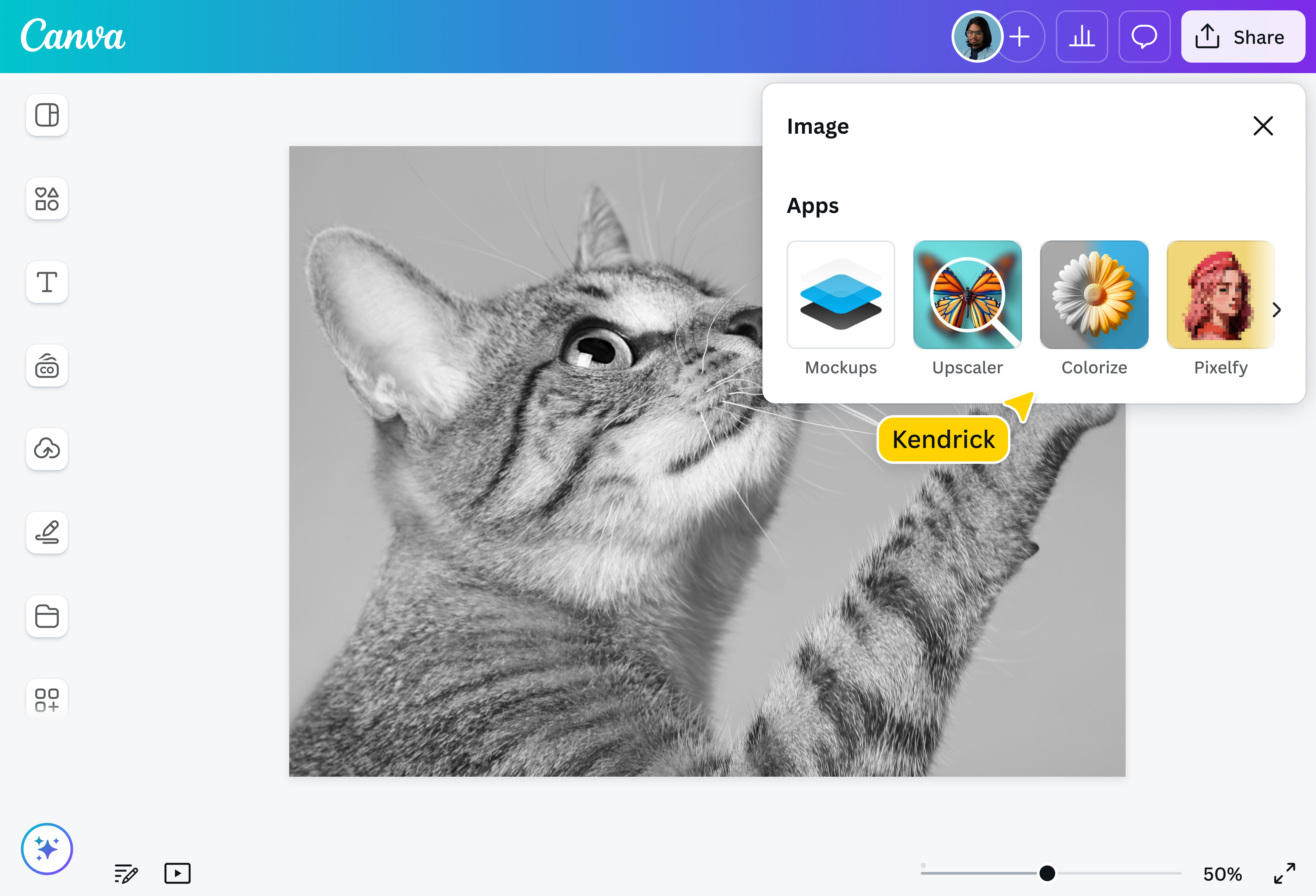
Thêm một góc nhìn mới cho ảnh đen trắng với tính năng tô ảnh trắng đen Colorify của Canva. AI tạo ra phương án ảnh màu từ ảnh gốc trắng đen, giúp chủ thể, bối cảnh và các chi tiết trở nên sống động hơn. Bạn có thể điều chỉnh thêm màu sắc, độ bão hoà rồi chọn phiên bản ưng ý nhất.
hoặc thả tệp ở đây
Tìm hiểu về định dạng và yêu cầu tải lên của Canva. Xem cách chúng tôi sử dụng nội dung của bạn trong Chính sách quyền riêng tư.
Chuyển ảnh đen trắng thành màu trong vài giây

Khi cần chuyển ảnh đen trắng thành ảnh màu, bạn không phải tự tô lại từng vùng hay chọn màu cho từng chi tiết. Ứng dụng Colorify(mở trong cửa sổ mới) của Canva dùng AI để tạo một phương án ảnh màu từ ảnh trắng đen để bạn có thể điều chỉnh thêm.
Với ảnh chân dung, ảnh gia đình(mở trong cửa sổ mới) hoặc tư liệu cũ, một phiên bản màu có thể giúp quần áo, cảnh nền và các chi tiết trong khung hình trở nên dễ hình dung hơn. Thay vì bắt đầu từ việc hình dung màu sắc thật của bức ảnh, bạn đã có thể tạo ảnh màu để đưa vào album(mở trong cửa sổ mới), bài thuyết trình(mở trong cửa sổ mới) hoặc ảnh kỷ niệm.
Màu do AI tạo vẫn là một phương án tham khảo, không phải bằng chứng về màu sắc thực tế khi ảnh được chụp. Hãy xem lại kết quả dựa trên ký ức, bối cảnh và mục đích sử dụng của bạn.
Tô màu ảnh đen trắng theo sắc độ bạn mong muốn

Lần tô màu đầu tiên có thể chưa đúng với sắc độ bạn muốn. Canva đặt ảnh gốc trắng đen và ảnh màu trong cùng một khung so sánh. Bạn có thể kéo đường phân cách qua từng vùng để xem màu sắc đã thay đổi ra sao trước khi đưa kết quả vào thiết kế(mở trong cửa sổ mới).
Bốn thanh trượt giúp bạn chỉnh màu ảnh(mở trong cửa sổ mới) trên toàn bộ khung hình. Dùng Độ bão hòa để tăng hoặc giảm độ rực, sau đó cân lại các cặp màu Lục lam/đỏ, Đỏ tươi/xanh lục và Vàng/xanh lam. Mỗi thay đổi đều hiện ngay trên bản xem trước, nên bạn có thể quan sát và điều chỉnh dễ dàng.
Tô màu và khôi phục ảnh đen trắng với kết quả chân thực, tự nhiên

Colorify dùng AI(mở trong cửa sổ mới) để tạo một phương án màu cho toàn bộ khung hình. Thay vì chỉ chuyển ảnh sang một tông màu duy nhất, kết quả sẽ có sự khác biệt giữa chủ thể, trang phục và cảnh nền. Điều này giúp bản màu có chiều sâu và trông hài hòa hơn.
Khi đã chọn được bản màu ưng ý, bạn có thể thay thế ảnh trắng đen thành ảnh màu để đặt kết quả vào đúng vị trí của ảnh gốc. Nếu muốn tạo nội dung trước và sau (Before - After), hãy thêm ảnh màu vào thiết kế để giữ cả ảnh đen trắng lẫn bản màu trong cùng một bố cục.
Cách sắp xếp này phù hợp với album gia đình(mở trong cửa sổ mới), bài thuyết trình lịch sử(mở trong cửa sổ mới), slide kỷ niệm và bài đăng(mở trong cửa sổ mới) nhìn lại một khoảnh khắc cũ.
Nâng cao chất lượng ảnh đen trắng và hoàn thiện thiết kế ngay trong Canva

Sau khi lên màu, ảnh vẫn ở trong trình thiết kế của Canva để bạn tiếp tục hoàn thiện bố cục. Bạn có thể cắt(mở trong cửa sổ mới), thay đổi kích thước ảnh(mở trong cửa sổ mới), căn vị trí hoặc đặt ảnh vào khung(mở trong cửa sổ mới). Mọi thao tác diễn ra ngay cạnh phần chữ và các thành phần đã có trong thiết kế.
Nếu ảnh gốc còn mờ hoặc thiếu độ rõ nét, bạn có thể tiếp tục nâng cao chất lượng hình ảnh(mở trong cửa sổ mới) trước khi hoàn thiện thiết kế.
Khi ảnh màu đã đạt yêu cầu, bạn có thể thêm tiêu đề, chú thích(mở trong cửa sổ mới), nền hoặc chi tiết trang trí để làm rõ câu chuyện của bức ảnh. Đưa ảnh vào trang album, thiệp kỷ niệm(mở trong cửa sổ mới), bài đăng hoặc slide mà không phải chuyển ảnh sang một phần mềm khác.
Cách chỉnh màu cho ảnh đen trắng

Câu hỏi thường gặp về tô màu ảnh trắng đen
- Colorify dùng AI để tạo một phương án màu từ nội dung trong ảnh trắng đen. Kết quả này là gợi ý để bạn xem lại và điều chỉnh, không phải bằng chứng về màu sắc thực tế tại thời điểm chụp.
Canva Miễn phí có thể cung cấp một số lượt dùng Colorify giới hạn và làm mới theo ngày. Hạn mức cùng thời điểm làm mới có thể thay đổi. Colorify cũng có thể hiển thị lựa chọn Canva Pro cho lượt tạo không giới hạn, tùy theo gói và điều kiện áp dụng.
Tính năng tô màu ảnh trắng đen Colorify của Canva hỗ trợ file PNG, JPG và JPEG có dung lượng tối đa 50 MB. Nếu file vượt giới hạn hoặc sai định dạng, hãy đổi định dạng hoặc giảm dung lượng trước khi tải lên.
Có. Bạn có thể so sánh ảnh trước và sau, rồi điều chỉnh Độ bão hòa, Lục lam/đỏ, Đỏ tươi/xanh lục và Vàng/xanh lam. Hãy xem lại toàn ảnh sau mỗi thay đổi.
Chọn Thay thế hình ảnh khi bạn chỉ cần bản màu trong bố cục hiện tại. Chọn Thêm vào thiết kế khi muốn giữ ảnh gốc để so sánh hoặc thử một cách sắp xếp khác.
Không. Tô màu và phục hồi ảnh là hai việc khác nhau. Colorify tạo phương án màu cho ảnh đen trắng, nhưng không sửa vết xước, vùng rách hoặc chi tiết đã mất. Nếu ảnh bị mờ, bạn có thể sử dụng thêm công cụ tăng chất lượng ảnh của Canva trước khi hoàn thiện thiết kế.
Colorify là ứng dụng bên thứ ba trong Canva. Ứng dụng cần quyền đọc và thay đổi nội dung thiết kế, đồng thời truy cập nội dung bạn tải lên hoặc tải nội dung mới thay bạn. Hãy đọc điều khoản và chính sách quyền riêng tư trước khi mở ảnh cần bảo mật.
Không. Colorify thêm màu cho toàn bộ ảnh đen trắng hoặc ảnh xám. Nếu muốn đổi màu riêng một vật thể, hãy dùng công cụ thay đổi màu hình ảnh phù hợp với thao tác đó.

@mahimagirdhar